***
Leitura complementar sobre o tema: Imagens vetoriais (clique no link abaixo)
http://blogvetorizar.blogspot.com/2005/01/o-que-e-vetorizar.html
.:: Prof. Ms. Eugênio Furtado ::.

Mostrando postagens com marcador Desenho Vetorial. Mostrar todas as postagens
Mostrando postagens com marcador Desenho Vetorial. Mostrar todas as postagens
segunda-feira, 29 de maio de 2017


Preparação para a vetorização (passos iniciais)
Antes de tudo, ao criar um novo projeto verifique se a unidade de medida é cm ou mm. Se não, ajuste para tal - fica mais fácil de pensar em unidades decimais do que em pontos.
1. Inserir a imagem no projeto do A. I.
MENU FILE> PLACE ::::::> Escolha o arquivo e clique [OK]
(MENU ARQUIVO>INSERIR)
2. Bloquear objeto - evita que ele fique saindo do lugar ou sendo selecionado inadvertidamente
MENU OBJECT>LOCK>SELECTION [CTRL] + [2]
(MENU OBJETO>BLOQUEAR>SELEÇÃO)
3.Pense!
3.1. Quantos objetos realmente existem na imagem?
3.2. Que ferramentas ou técnicas são as mais adequadas para desenhá-lo?
(começando a vetorização...)
4. Ajuste de cor para desenho:::::::> Deve facilitar a visualização
4.1. Cor de preenchimento --> Deixe transparente
4.2. Contorno (Traçado) --> Utilize qualquer cor que contraste com a imagem a ser vetorizada
5. Selecione a(s) ferramenta(s) e passe a desenhá-la.
6. Movendo o objeto recém-criado ::::::> serve para que você possa retornar à imagem sem que o desenho previamente feito atrapalhe.
I) SELECIONE A FERRAMENTA SELEÇÃO [SELECTION TOOL (SETA PRETA)]; CLIQUE FORA DO OBJETO E TORNE A CLICAR NO CONTORNO DO OBJETO RECÉM-CRIADO --> serve para garantir que todos os pontos estarão selecionados
II) CLIQUE NO BOTÃO DIREITO DO MOUSE>TRANSFORM>MOVE
na posição Horizontal digite um número qualquer (decore esse número) e na posição Vertical digite 0 - zero. --> isso serve para mover o objeto uma distância fixa, aquela que você digitou.
III) CLIQUE EM OK.
7. Colorindo o objeto recém criado.
SELECIONE A FERRAMENTA CONTA-GOTAS (EYE DROPPER TOOL) E CLIQUE NA COR DESEJADA - provavelmente na própria imagem original.
Após colorir o objeto, clique na FERRAMENTA SELEÇÃO, e clique fora do objeto (para garantir que nenhum objeto esteja selecionado)
Reajuste as cores como no item4.
8. Passe a desenhar um novo objeto
REPITA OS PASSOS 5, 6 e 7 até acabar de vetorizar completamente a imagem.
NÃO ESQUEÇA DE SALVAR CONSTANTEMENTE O SEU TRABALHO!!!
1. Inserir a imagem no projeto do A. I.
MENU FILE> PLACE ::::::> Escolha o arquivo e clique [OK]
(MENU ARQUIVO>INSERIR)
2. Bloquear objeto - evita que ele fique saindo do lugar ou sendo selecionado inadvertidamente
MENU OBJECT>LOCK>SELECTION [CTRL] + [2]
(MENU OBJETO>BLOQUEAR>SELEÇÃO)
3.Pense!
3.1. Quantos objetos realmente existem na imagem?
3.2. Que ferramentas ou técnicas são as mais adequadas para desenhá-lo?
(começando a vetorização...)
4. Ajuste de cor para desenho:::::::> Deve facilitar a visualização
4.1. Cor de preenchimento --> Deixe transparente
4.2. Contorno (Traçado) --> Utilize qualquer cor que contraste com a imagem a ser vetorizada
5. Selecione a(s) ferramenta(s) e passe a desenhá-la.
6. Movendo o objeto recém-criado ::::::> serve para que você possa retornar à imagem sem que o desenho previamente feito atrapalhe.
I) SELECIONE A FERRAMENTA SELEÇÃO [SELECTION TOOL (SETA PRETA)]; CLIQUE FORA DO OBJETO E TORNE A CLICAR NO CONTORNO DO OBJETO RECÉM-CRIADO --> serve para garantir que todos os pontos estarão selecionados
II) CLIQUE NO BOTÃO DIREITO DO MOUSE>TRANSFORM>MOVE
na posição Horizontal digite um número qualquer (decore esse número) e na posição Vertical digite 0 - zero. --> isso serve para mover o objeto uma distância fixa, aquela que você digitou.
III) CLIQUE EM OK.
7. Colorindo o objeto recém criado.
SELECIONE A FERRAMENTA CONTA-GOTAS (EYE DROPPER TOOL) E CLIQUE NA COR DESEJADA - provavelmente na própria imagem original.
Após colorir o objeto, clique na FERRAMENTA SELEÇÃO, e clique fora do objeto (para garantir que nenhum objeto esteja selecionado)
Reajuste as cores como no item4.
8. Passe a desenhar um novo objeto
REPITA OS PASSOS 5, 6 e 7 até acabar de vetorizar completamente a imagem.
NÃO ESQUEÇA DE SALVAR CONSTANTEMENTE O SEU TRABALHO!!!
quarta-feira, 26 de agosto de 2015
Manuais CS5
***
Você pode encontrar os arquivos de ajuda dos programas do pacote CS5 da Adobe no próprio site do fabricante: www.adobe.com.br.
Em pesquisar digite "ajuda photoshop" ou "ajuda illustrator" etc. Deve aparecer uma série de opções, escolha uma (provavelmente a primeira) que fale dos recursos do programa. Pronto! é só clicar e navegar pelas informações. Você ainda pode baixar, nessa mesma página, uma versão pdf para você ler offline.
Outra possibilidade é você seguir este link e baixar os pdfs em um arquivo zipado (mais ou menos 50MB).
.:: Prof. Ms. Eugênio Furtado ::.
Você pode encontrar os arquivos de ajuda dos programas do pacote CS5 da Adobe no próprio site do fabricante: www.adobe.com.br.
Em pesquisar digite "ajuda photoshop" ou "ajuda illustrator" etc. Deve aparecer uma série de opções, escolha uma (provavelmente a primeira) que fale dos recursos do programa. Pronto! é só clicar e navegar pelas informações. Você ainda pode baixar, nessa mesma página, uma versão pdf para você ler offline.
Outra possibilidade é você seguir este link e baixar os pdfs em um arquivo zipado (mais ou menos 50MB).
.:: Prof. Ms. Eugênio Furtado ::.
quarta-feira, 23 de abril de 2014
Exercício (Adobe Illustrator): TAMGRAM
Exercício: Utilização da ferramenta caneta (Pen Tool) e manipulação de objetos - distorção (ferramenta Seleção Direta - Direct Selection Tool) e deslocamento e rotação (ferramenta Seleção - Selection Tool)

segunda-feira, 12 de novembro de 2012
quinta-feira, 27 de setembro de 2012
Logomarcas de trabalho
***
Logo 01 (moleza)
Logo 02 (tá de brincadeira)
Logo 03 (mais trabalhosa que difícil)
.:: Prof. Ms. Eugênio Furtado ::.
Logo 01 (moleza)
Logo 02 (tá de brincadeira)
Logo 03 (mais trabalhosa que difícil)
.:: Prof. Ms. Eugênio Furtado ::.
quinta-feira, 20 de setembro de 2012
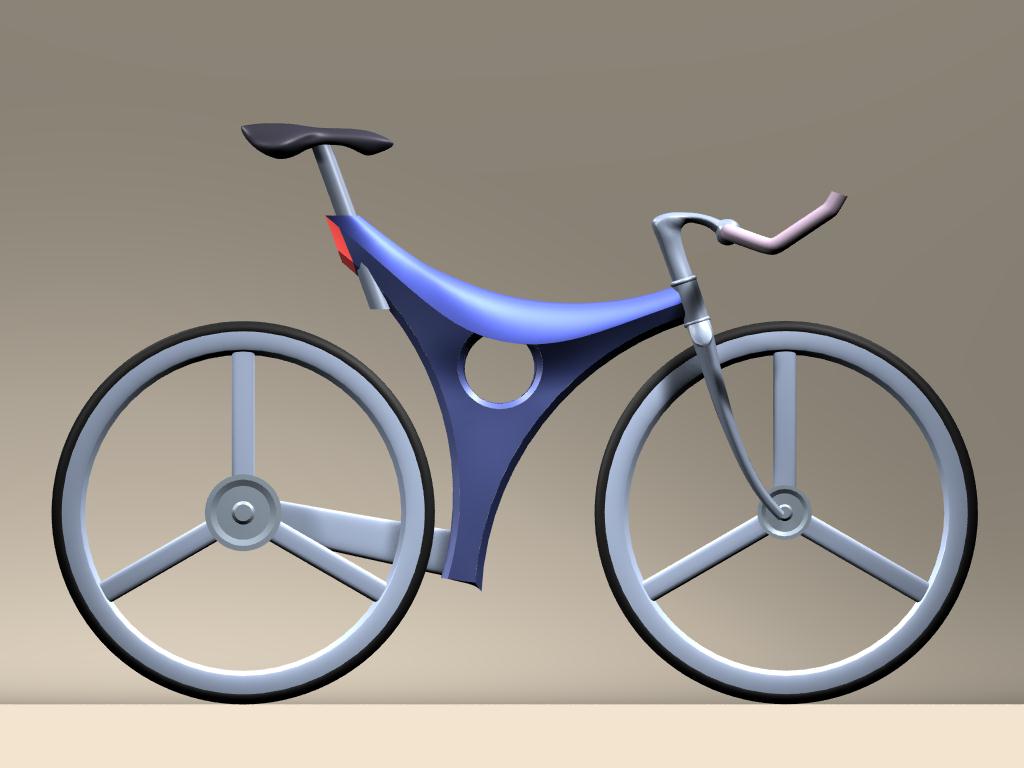
terça-feira, 11 de setembro de 2012

terça-feira, 7 de agosto de 2012
domingo, 8 de abril de 2012
segunda-feira, 14 de novembro de 2011
Instruções trabalho de AV2 Desenho Vetorial para DesignGráfico
***
Siga o link: https://docs.google.com/document/d/165mHez_GeQljCXbxMKmlve_S1LvjULVHdpR0xtZ5Vco/edit
.:: Prof. Ms. Eugênio Furtado ::.
Siga o link: https://docs.google.com/document/d/165mHez_GeQljCXbxMKmlve_S1LvjULVHdpR0xtZ5Vco/edit
.:: Prof. Ms. Eugênio Furtado ::.
sexta-feira, 16 de setembro de 2011
Desafio 01 - E.V.A. do WALL-E

Tente reproduzir o desenho ao lado.
Foram utilizadas as seguintes ferramentas: Elipse Tool; Direct Selection Tool, Convert Anchor Point Tool e Gradient Tool
segunda-feira, 22 de agosto de 2011
Plano de Ensino Desenho Vetorial (Conteúdo)
***
Eis o plano de ensino para o curso de Desenho Vetorial em Design Gráfico.
Título
DESENHO VETORIAL NO DESIGN
Código da disciplina SIA:CCA0011
Ementa
· Introdução à computação gráfica.
· Editor de Imagem Vetorial (CorelDraw ou Adobe Illustrator).
· Interação dos softwares e fechamento de arquivos.
Objetivos gerais
Proporcionar ao aluno o conhecimento de ferramentas e habilidade básica para trabalhar imagens vetoriais, criar peças gráficas e transformar imagens bitmap em vetoriais (vetorização), utilizando os softwares CorelDraw ou Adobe Illustrator.
Objetivos específicos
· Identificar a tecnologia como um importante fator de mudanças no atual modo de criação, produção, e manipulação dos arquivos;
· Desenvolver competência tecnológica e recursos dos softwares e maximizar o acesso à informação, ampliando as habilidades de resolver problemas relacionados à criação e manipulação de desenhos e peças gráficas vetoriais;
· Trabalhar com os softwares aplicativos, CorelDraw ou Adobe Illustrator, utilizados por profissionais da área de Desenho Industrial, Design Gráfico na computação gráfica, habilitando o aluno a processar imagens digitais vetoriais, na elaboração de desenhos, marcas, logotipos, identidades visuais e peças gráficas para campanhas, no meio digital e impresso.
Bibliografia básica
1. HORIE, Ricardo Minoru. Arte- finalização: preparação e fechamento de arquivos PDF. 1.ed. São Paulo: Érica, 2008.
2. PRIMO, Lane. Estudo Dirigido de CorelDraw X4 em português. 1.ed. São Paulo: Érica, 2008.
3. TANAKA, Edson. Adobe Illustrator CS. Rio de Janeiro: Elsevier, 2004.
Aula 01
22/08
Unidade I – Introdução à computação gráfica
1.1 Apresentação da proposta de trabalho
1.2 Abordagem de conceitos básicos de informática e computação gráfica na manipulação de imagens digitais para a comunicação visual e na vetorização das mesmas
Aula 02
29/08
1.3 Definição de Imagens Vetoriais e Imagens Bitmap
1.4 Sistemas de cor no computador
1.5 Apresentação dos programas gráficos (especificidade de cada software utilizado) e dos formatos de arquivos gráficos
Aula 03
05/09
Unidade II – Editor de Imagem Vetorial (CorelDraw ou Adobe Illustrator)
2.1 Introdução ao editor de imagens vetoriais (criação e edição)
2.2 Apresentação da tela inicial, das ferramentas básicas, menu, barras e área de trabalho
2.3 Abrir, salvar, fechar, importar e exportar arquivos
(preparar arquivos para trabalhar)
Aula 04
12/09
2.4 Seleção e transformação de objetos
painel Transform
2.5 Ferramentas geométricas básicas, suas propriedades
Aula 05
19/09
2.6 Detalhamento de ferramentas de desenho e edição
Aula 06
26/09
2.7 Ferramentas de pintura e preenchimento
2.8 Preenchimento e contorno com paleta de cores e padrões
Aula 07
03/10
AV1
Aula 08
10/10
2.9 Alinhamento
Pathfinder
Aula 09
17/10
2.10 Uso de tipologia no software
2.12 Texto artístico, texto parágrafo
Aula 10
24/10
2.11 Inserção, seleção e formatação de texto
Aula 11
31/10
2.13 Vetorização de imagens bitmap
Aula 12
07/11
2.14 Desenho livre e modificação da forma
2.15 Ferramentas interativas
2.16 Construção de peças. Aplicação de conceitos na preparação de elementos de comunicação visual (desenhos, marcas, logotipos, cartazes, folders, banners etc)
Aula 13
14/11
Unidade III – Interação dos softwares e fechamento de arquivos
3.1 Aplicar conceitos na preparação de elementos de comunicação visual com a interação dos softwares mais utilizados no mercado
3.2 Aplicação e fechamento dos tipos de arquivos digitais para envio
3.3 Preparação do arquivo para mídia impressa e mídia digital - Arte final eletrônica
3.4 Arquivo aberto x arquivo fechado – Arquivos Post Script, PDF
Aula 14
21/11
AV2
Aula 15
28/11
Revisão
Aula 16
05/12
AV3
Aula 17
12/10
Atendimento a alunos
.:: Prof. Ms. Eugênio Furtado ::.
Eis o plano de ensino para o curso de Desenho Vetorial em Design Gráfico.
Título
DESENHO VETORIAL NO DESIGN
Código da disciplina SIA:CCA0011
Ementa
· Introdução à computação gráfica.
· Editor de Imagem Vetorial (CorelDraw ou Adobe Illustrator).
· Interação dos softwares e fechamento de arquivos.
Objetivos gerais
Proporcionar ao aluno o conhecimento de ferramentas e habilidade básica para trabalhar imagens vetoriais, criar peças gráficas e transformar imagens bitmap em vetoriais (vetorização), utilizando os softwares CorelDraw ou Adobe Illustrator.
Objetivos específicos
· Identificar a tecnologia como um importante fator de mudanças no atual modo de criação, produção, e manipulação dos arquivos;
· Desenvolver competência tecnológica e recursos dos softwares e maximizar o acesso à informação, ampliando as habilidades de resolver problemas relacionados à criação e manipulação de desenhos e peças gráficas vetoriais;
· Trabalhar com os softwares aplicativos, CorelDraw ou Adobe Illustrator, utilizados por profissionais da área de Desenho Industrial, Design Gráfico na computação gráfica, habilitando o aluno a processar imagens digitais vetoriais, na elaboração de desenhos, marcas, logotipos, identidades visuais e peças gráficas para campanhas, no meio digital e impresso.
Bibliografia básica
1. HORIE, Ricardo Minoru. Arte- finalização: preparação e fechamento de arquivos PDF. 1.ed. São Paulo: Érica, 2008.
2. PRIMO, Lane. Estudo Dirigido de CorelDraw X4 em português. 1.ed. São Paulo: Érica, 2008.
3. TANAKA, Edson. Adobe Illustrator CS. Rio de Janeiro: Elsevier, 2004.
Aula 01
22/08
Unidade I – Introdução à computação gráfica
1.1 Apresentação da proposta de trabalho
1.2 Abordagem de conceitos básicos de informática e computação gráfica na manipulação de imagens digitais para a comunicação visual e na vetorização das mesmas
Aula 02
29/08
1.3 Definição de Imagens Vetoriais e Imagens Bitmap
1.4 Sistemas de cor no computador
1.5 Apresentação dos programas gráficos (especificidade de cada software utilizado) e dos formatos de arquivos gráficos
Aula 03
05/09
Unidade II – Editor de Imagem Vetorial (CorelDraw ou Adobe Illustrator)
2.1 Introdução ao editor de imagens vetoriais (criação e edição)
2.2 Apresentação da tela inicial, das ferramentas básicas, menu, barras e área de trabalho
2.3 Abrir, salvar, fechar, importar e exportar arquivos
(preparar arquivos para trabalhar)
Aula 04
12/09
2.4 Seleção e transformação de objetos
painel Transform
2.5 Ferramentas geométricas básicas, suas propriedades
Aula 05
19/09
2.6 Detalhamento de ferramentas de desenho e edição
Aula 06
26/09
2.7 Ferramentas de pintura e preenchimento
2.8 Preenchimento e contorno com paleta de cores e padrões
Aula 07
03/10
AV1
Aula 08
10/10
2.9 Alinhamento
Pathfinder
Aula 09
17/10
2.10 Uso de tipologia no software
2.12 Texto artístico, texto parágrafo
Aula 10
24/10
2.11 Inserção, seleção e formatação de texto
Aula 11
31/10
2.13 Vetorização de imagens bitmap
Aula 12
07/11
2.14 Desenho livre e modificação da forma
2.15 Ferramentas interativas
2.16 Construção de peças. Aplicação de conceitos na preparação de elementos de comunicação visual (desenhos, marcas, logotipos, cartazes, folders, banners etc)
Aula 13
14/11
Unidade III – Interação dos softwares e fechamento de arquivos
3.1 Aplicar conceitos na preparação de elementos de comunicação visual com a interação dos softwares mais utilizados no mercado
3.2 Aplicação e fechamento dos tipos de arquivos digitais para envio
3.3 Preparação do arquivo para mídia impressa e mídia digital - Arte final eletrônica
3.4 Arquivo aberto x arquivo fechado – Arquivos Post Script, PDF
Aula 14
21/11
AV2
Aula 15
28/11
Revisão
Aula 16
05/12
AV3
Aula 17
12/10
Atendimento a alunos
.:: Prof. Ms. Eugênio Furtado ::.
quinta-feira, 28 de abril de 2011
AV1 - Desenho Vetorial
Instruções
I. Clique com o botão direito do mouse sobre a imagem abaixo e escolha a opção
 II. Baixe para seu computador e vetorize a imagem.
III. Aplique a imagem sobre os hashid que você deve também vetorizar.
Lembre-se, o projeto deve ser composto pelas duas imagens: a logomarca e o hashid com a logomarca aplicada.
IV. Salve o material (constantemente) com seu nome.
V. Envie o material para o e-mail: avaliacoescef@gmail.com no assunto digite: "seu nome desenho vetorial manhã"
VI. Confirme o recebimento do e-mail com o professor.
I. Clique com o botão direito do mouse sobre a imagem abaixo e escolha a opção

III. Aplique a imagem sobre os hashid que você deve também vetorizar.
Lembre-se, o projeto deve ser composto pelas duas imagens: a logomarca e o hashid com a logomarca aplicada.
IV. Salve o material (constantemente) com seu nome.
V. Envie o material para o e-mail: avaliacoescef@gmail.com no assunto digite: "seu nome desenho vetorial manhã"
VI. Confirme o recebimento do e-mail com o professor.
quarta-feira, 20 de abril de 2011


quinta-feira, 7 de abril de 2011
Questionário para revisão de conteúdo. Desenho Vetorial (Design Gráf.)
***
Questionário para revisão do conteúdo de Desenho Vetorial para Design Gráfico.
1. Clique no link: Questionário de Revisão
2. Escreva suas dúvidas.
3. Na aula anterior à avaliação retomaremos as perguntas publicadas e as comentaremos.
.:: Prof. Ms. Eugênio Furtado ::.
Questionário para revisão do conteúdo de Desenho Vetorial para Design Gráfico.
1. Clique no link: Questionário de Revisão
2. Escreva suas dúvidas.
3. Na aula anterior à avaliação retomaremos as perguntas publicadas e as comentaremos.
.:: Prof. Ms. Eugênio Furtado ::.
quinta-feira, 24 de março de 2011
Formatos de imagem
***
Para quem estava com alguma dificuldade em entender os diferentes formatos de imagem (BMP, GIF, TIFF etc), eis uma página que pode ajudar (e muito!): Formatos de Imagem
.:: Prof. Ms. Eugênio Furtado ::.
Para quem estava com alguma dificuldade em entender os diferentes formatos de imagem (BMP, GIF, TIFF etc), eis uma página que pode ajudar (e muito!): Formatos de Imagem
.:: Prof. Ms. Eugênio Furtado ::.
Modo de Cor Lab
***
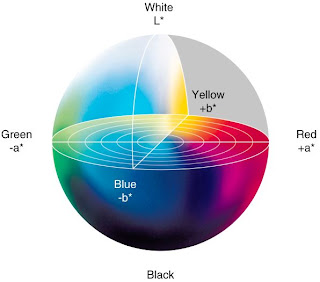
Fonte: http://gerenciamentodecoreimpressao.blogspot.com/2011/02/dimensoes-da-cor-espacos-de-cor.html
CIE LAB
O espaço cromático CIE LAB é uma transformação do espaço CIE-XYZ: no lugar das três cores primárias, as cores foram definidas por L, a e b . O canal L representa a luminosidade da cor, entre 0 e 100, ou seja, do preto ao branco.
O A, representa a informação cromática entre -50 e 50, variando entre a oposição do vermelho / verde. Nesse canal, 0 representa a neutralidade, números positivos indicam o vermelho e números negativos indicam o verde.
O B, tem o mesmo papel do A, apenas alterando a representação pela oposição entre o amarelo e o azul. Números positivos indicam tendência ao amarelo e números negativos tendem ao azul.
Com esse jogo de oposições é possível representar todas as cores existentes sendo possível atribuir a elas uma coordenada no espaço XYZ. Traduzindo a informação do modelo XYZ para o LAB, é possível obtermos uma posição exata da cor dentro do espaço de cor que conseguimos enxergar.
As cores em LAB se refere diretamente a forma como percebemos as cores. Ele não está sujeito a variações em colorantes, ou desgastes de canhão de luz. Sabendo as coordenadas da cor (por exemplo: L 45, 0A, 50B) independente do dispositivo ela não vai variar.
O modelo CIELAB funciona como um tradutor universal de línguas entre os dispositivos, permitindo controlar as cores que passam de um para o outro, correlacionando os valores em RGB ou CMYK com os valores em LAB.

Fonte: http://gerenciamentodecoreimpressao.blogspot.com/2011/02/dimensoes-da-cor-espacos-de-cor.html
quarta-feira, 9 de março de 2011
Exercício IIlustrator - Formas Básicas
***
No presente exercício deveremos trabalhar com as ferramentas

.:: Prof. Ms. Eugênio Furtado ::.
No presente exercício deveremos trabalhar com as ferramentas
- Formas básicas
- Caneta
- Seleção e Seleção Direta
- Texto
- Gradiente

.:: Prof. Ms. Eugênio Furtado ::.
Assinar:
Postagens (Atom)