

Mostrando postagens com marcador Computação Gráfica. Mostrar todas as postagens
Mostrando postagens com marcador Computação Gráfica. Mostrar todas as postagens
segunda-feira, 11 de novembro de 2019


quinta-feira, 19 de setembro de 2019
segunda-feira, 16 de setembro de 2019
imagens para exercício de maquiagem digital
***
Salve no seu HD e boa diversão.


.:: Prof. Ms. Eugênio Furtado ::.
Salve no seu HD e boa diversão.


.:: Prof. Ms. Eugênio Furtado ::.
segunda-feira, 2 de setembro de 2019
Exercício: melhorando a qualidade das imagens
***
Use as imagens abaixo para exercitar as técnicas de melhoria de qualidade de imagem no Photshop. Lembre-se que 98% das imagens, ainda que de boa qualidade, podem melhorar ainda mais. Bom trabalho!
Use as imagens abaixo para exercitar as técnicas de melhoria de qualidade de imagem no Photshop. Lembre-se que 98% das imagens, ainda que de boa qualidade, podem melhorar ainda mais. Bom trabalho!


Photoshop - exercício seleção II

***
Eis o cabeça de melão!
Utilize a imag
 em abaixo e tente criar o cara aí de cima.
O tutorial está AQUI!
***
segunda-feira, 26 de agosto de 2019
Photoshop - exercício seleção I
Utilize as imagens abaixo para praticar o uso das ferramentas de seleção básicas no photoshop:


segunda-feira, 5 de agosto de 2019
Aula 01 - Computação Gráfica
Um pouco da história do dtp (desktop publishing)
https://issuu.com/eugeniofurtado/docs/hist_ria_do_dtp
https://issuu.com/eugeniofurtado/docs/hist_ria_do_dtp
Vetor vs Bitmap (vídeo aula) - créditos devem ser dados a Clica Web
segunda-feira, 11 de março de 2019
Exercício Modelo Tatuagem
Exercício:
Pegue uma foto sua ou de um modelo de sua preferência e tente aplicar algumas tattoos...
Deixe o mais natural possível.

Pegue uma foto sua ou de um modelo de sua preferência e tente aplicar algumas tattoos...
Deixe o mais natural possível.

segunda-feira, 1 de outubro de 2018

segunda-feira, 11 de junho de 2018
terça-feira, 22 de maio de 2018
segunda-feira, 16 de abril de 2018
Montagem no photoshop... algumas considerações
***
Para fazer uma montagem de respeito no photoshop alguns requisitos devem ser atendidos. O objetivo primeiro em uma montagem é fazer com que o leitor creia na veracidade da imagem - ou se quisermos discutir em outro plano: creia na veracidade da mensagem, ainda que a imagem seja descaradamente falsa...
Por isso devemos atentar para os seguintes pontos:
1. As imagens escolhidas devem ter resolução parecida, caso contrário não parecerá natural, além disso, elas devem ser verossímeis (por ex. uma prancha de surf na lua, por mais bem feita que seja a fusão não receberá crédito: abaixo uma montagem - bem feita, por sinal - cujas imagens de origem tem resolução semelhante, mas os objetos não são verossímeis.


Veja um exemplo de como isso pode tornar mais real a montagem:

4. As imagens devem ter o mesmo nível de nitidez. A inserção de uma imagem pouco nítida em uma outra com maior nitidez vai depor contra a credibilidade da montagem.
 Bem, agora acho que já dá para a gente brincar um pouquinho de montagem...
Boa diversão!
.:: Prof. Ms. Eugênio Furtado ::.
Para fazer uma montagem de respeito no photoshop alguns requisitos devem ser atendidos. O objetivo primeiro em uma montagem é fazer com que o leitor creia na veracidade da imagem - ou se quisermos discutir em outro plano: creia na veracidade da mensagem, ainda que a imagem seja descaradamente falsa...
Por isso devemos atentar para os seguintes pontos:
1. As imagens escolhidas devem ter resolução parecida, caso contrário não parecerá natural, além disso, elas devem ser verossímeis (por ex. uma prancha de surf na lua, por mais bem feita que seja a fusão não receberá crédito: abaixo uma montagem - bem feita, por sinal - cujas imagens de origem tem resolução semelhante, mas os objetos não são verossímeis.
2. As imagens de origem devem ter o mesmo ponto de vista. Isto é, se uma delas tem visão da baixo para cima, a outra não pode ter visão de cima para baixo.

Esta montagem não atende ao que se sugere: observe que o gatinho é visto de cima para baixo enquanto que o pequeno OVNI é visto como se estivesse na altura de nossos olhos, de perfil.
3. As imagens devem ter o mesmo perfil de cores, isto é, saturação, cromaticidade, níveis de claro/escuro semelhantes.Veja um exemplo de como isso pode tornar mais real a montagem:
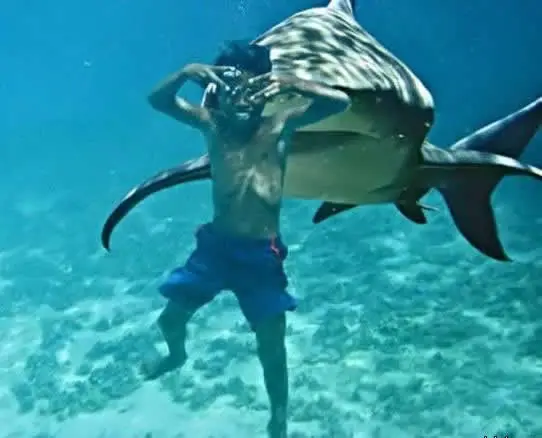
4. As imagens devem ter o mesmo nível de nitidez. A inserção de uma imagem pouco nítida em uma outra com maior nitidez vai depor contra a credibilidade da montagem.
Boa diversão!
.:: Prof. Ms. Eugênio Furtado ::.
Imagens para montagem

Utilizando o balão como personagem, crie no Photoshop montagens com as imagens abaixo.


exercício montagem
LEIA PRIMEIRAMENTE TODAS AS INSTRUÇÕES.
INSTRUÇÕES
1. Clique com o botão direito do mouse na imagem e selecione a opção
>> Abrir link em uma nova guia<<
2. Clique novamente na imagem (guia nova) e selecione a opção
>> Salvar imagem como...<<
3. Realize a montagem, achate a imagem.
4. Realize procedimento de tratamento da imagem
5. Faça uma maquiagem na modelo
4. Realize procedimento de tratamento da imagem
5. Faça uma maquiagem na modelo


ATIVIDADE ESTRUTURADA BRIEFING 2018.1
CENTRO UNIVERSITÁRIO ESTÁCIO DO CEARÁ
Campanha:
VOTO CONSCIENTE
Data de realização:
2018.2
Tarefa
Criação de Campanha publicitária com peças para mídia impressa, mídia expositiva e mídia alternativa.
Objetivos do projeto:
Esclarecer a comunidade acadêmica da importância e consequência do voto consciente e, principalmente, alertar para o papel de formador de opinião que cada aluno é. Estimular cada aluno a ser um divulgador do voto consciente.
Objetivos do negócio
A Estácio trabalha na educação transformadora, por isso é também papel da universidade esclarecer e formar o aluno nas mais diversas áreas, inclusive a política, não importando qual orientação política ou ideológica de cada um.
Objetivo desta comunicação
Esclarecer a comunidade acadêmica sobre os seguintes pontos:
Consequências do voto consciente
Lembrar que cada aluno é multiplicador do conhecimento adquirido e exemplo de atitude cidadã
Promover a difusão de informações e esclarecimentos sobre o voto consciente dentro da comunidade acadêmica (público direto) e da sociedade (público indireto)
Estratégia
Cada "agência" (equipe) tem liberdade de utilizar a estratégia de comunicação que achar mais eficiente e adequada para atingimento dos objetivos de comunicação.
Público alvo
Jovens. Ambos sexos. Pré e Universitários. Escolaridade Ensino Médio e Superior incompleto. Todas as classes sociais.
Obrigações: (que elementos devem ser incluídos no trabalho criativo? Isto é, gráficos, logos, parafernália legal, etc)
Logomarca da Estácio.
Indicação em "texto jurídico" de que se trata de trabalho acadêmico envolvido na disciplina XXXXXX, e sem caráter comercial, partidário ou financeiro e que os textos e ideias apresentadas não representam, necessariamente, opinião institucional do Centro Universitário Estácio do Ceará.
Orçamento:
Não há limitação orçamentária.
Datas chave:
Dead line (01 aula antes da AV2 para disciplina Direção de Arte e na Data da AV2 para Computação Gráfica e Editoração Eletrônica)
segunda-feira, 30 de outubro de 2017
Instruções para envio da Atividade Estruturada (Publicidade e Jornalismo)
I. Gere um único PDF com seu trabalho, contendo...
Para publicidade:

Cabô.
Para publicidade:
- Capa (contendo o nome dos integrantes das equipes)
- Briefing
- Apresentação e defesa do conceito criativo (Só para alunos de Direção de Arte)
- Apresentação e defesa das decisões compositivas (Só para alunos de direção de arte)
- Layouts (9 peças) - pode ser usado o modelo apresentado em post anterior
- Ação de Marketing
Para jornalismo
- Salve o informativo como PDF versão impressão (CUIDADO PARA NÃO SALVAR PDF INTERATIVO!)
II. Faça o upload do PDF criado no site: www.issuu.com
- Ao fazer o upload, o site gerará, automaticamente, um link para compartilhamento
- Copie o link
III. Envie o link para o e-mail: eugenio.furtado@gmail.com
- Basta enviar um ÚNICO email por equipe
- Assunto (para alunos de Computação Gráfica):
- Assunto (para alunos de Direção de Arte):
IV. Publicar no SIA
- Abrir um software de texto (qualquer um), criar um trabalho/página/projeto e cole o link
- Salve esse trabalho/página/projeto como "nome que você quiser.doc"
- Entre no seu SIA>MINHAS DISCIPLINAS PRESENCIAIS>TRABALHOS DA DISCIPLINA e faça o upload do .doc salvo
- Cada aluno deverá enviar individualmente o trabalho (sob pena de não ter nota validada)
Cabô.
Computação Gráfica - estudo de layout de atividade estruturada
Conteúdo da aula + instruções atividade estruturada


segunda-feira, 29 de maio de 2017
O que é vetor? Como vetorizar uma imagem. Leitura complementar
***
Leitura complementar sobre o tema: Imagens vetoriais (clique no link abaixo)
http://blogvetorizar.blogspot.com/2005/01/o-que-e-vetorizar.html
.:: Prof. Ms. Eugênio Furtado ::.
Leitura complementar sobre o tema: Imagens vetoriais (clique no link abaixo)
http://blogvetorizar.blogspot.com/2005/01/o-que-e-vetorizar.html
.:: Prof. Ms. Eugênio Furtado ::.
Preparação para a vetorização (passos iniciais)
Antes de tudo, ao criar um novo projeto verifique se a unidade de medida é cm ou mm. Se não, ajuste para tal - fica mais fácil de pensar em unidades decimais do que em pontos.
1. Inserir a imagem no projeto do A. I.
MENU FILE> PLACE ::::::> Escolha o arquivo e clique [OK]
(MENU ARQUIVO>INSERIR)
2. Bloquear objeto - evita que ele fique saindo do lugar ou sendo selecionado inadvertidamente
MENU OBJECT>LOCK>SELECTION [CTRL] + [2]
(MENU OBJETO>BLOQUEAR>SELEÇÃO)
3.Pense!
3.1. Quantos objetos realmente existem na imagem?
3.2. Que ferramentas ou técnicas são as mais adequadas para desenhá-lo?
(começando a vetorização...)
4. Ajuste de cor para desenho:::::::> Deve facilitar a visualização
4.1. Cor de preenchimento --> Deixe transparente
4.2. Contorno (Traçado) --> Utilize qualquer cor que contraste com a imagem a ser vetorizada
5. Selecione a(s) ferramenta(s) e passe a desenhá-la.
6. Movendo o objeto recém-criado ::::::> serve para que você possa retornar à imagem sem que o desenho previamente feito atrapalhe.
I) SELECIONE A FERRAMENTA SELEÇÃO [SELECTION TOOL (SETA PRETA)]; CLIQUE FORA DO OBJETO E TORNE A CLICAR NO CONTORNO DO OBJETO RECÉM-CRIADO --> serve para garantir que todos os pontos estarão selecionados
II) CLIQUE NO BOTÃO DIREITO DO MOUSE>TRANSFORM>MOVE
na posição Horizontal digite um número qualquer (decore esse número) e na posição Vertical digite 0 - zero. --> isso serve para mover o objeto uma distância fixa, aquela que você digitou.
III) CLIQUE EM OK.
7. Colorindo o objeto recém criado.
SELECIONE A FERRAMENTA CONTA-GOTAS (EYE DROPPER TOOL) E CLIQUE NA COR DESEJADA - provavelmente na própria imagem original.
Após colorir o objeto, clique na FERRAMENTA SELEÇÃO, e clique fora do objeto (para garantir que nenhum objeto esteja selecionado)
Reajuste as cores como no item4.
8. Passe a desenhar um novo objeto
REPITA OS PASSOS 5, 6 e 7 até acabar de vetorizar completamente a imagem.
NÃO ESQUEÇA DE SALVAR CONSTANTEMENTE O SEU TRABALHO!!!
1. Inserir a imagem no projeto do A. I.
MENU FILE> PLACE ::::::> Escolha o arquivo e clique [OK]
(MENU ARQUIVO>INSERIR)
2. Bloquear objeto - evita que ele fique saindo do lugar ou sendo selecionado inadvertidamente
MENU OBJECT>LOCK>SELECTION [CTRL] + [2]
(MENU OBJETO>BLOQUEAR>SELEÇÃO)
3.Pense!
3.1. Quantos objetos realmente existem na imagem?
3.2. Que ferramentas ou técnicas são as mais adequadas para desenhá-lo?
(começando a vetorização...)
4. Ajuste de cor para desenho:::::::> Deve facilitar a visualização
4.1. Cor de preenchimento --> Deixe transparente
4.2. Contorno (Traçado) --> Utilize qualquer cor que contraste com a imagem a ser vetorizada
5. Selecione a(s) ferramenta(s) e passe a desenhá-la.
6. Movendo o objeto recém-criado ::::::> serve para que você possa retornar à imagem sem que o desenho previamente feito atrapalhe.
I) SELECIONE A FERRAMENTA SELEÇÃO [SELECTION TOOL (SETA PRETA)]; CLIQUE FORA DO OBJETO E TORNE A CLICAR NO CONTORNO DO OBJETO RECÉM-CRIADO --> serve para garantir que todos os pontos estarão selecionados
II) CLIQUE NO BOTÃO DIREITO DO MOUSE>TRANSFORM>MOVE
na posição Horizontal digite um número qualquer (decore esse número) e na posição Vertical digite 0 - zero. --> isso serve para mover o objeto uma distância fixa, aquela que você digitou.
III) CLIQUE EM OK.
7. Colorindo o objeto recém criado.
SELECIONE A FERRAMENTA CONTA-GOTAS (EYE DROPPER TOOL) E CLIQUE NA COR DESEJADA - provavelmente na própria imagem original.
Após colorir o objeto, clique na FERRAMENTA SELEÇÃO, e clique fora do objeto (para garantir que nenhum objeto esteja selecionado)
Reajuste as cores como no item4.
8. Passe a desenhar um novo objeto
REPITA OS PASSOS 5, 6 e 7 até acabar de vetorizar completamente a imagem.
NÃO ESQUEÇA DE SALVAR CONSTANTEMENTE O SEU TRABALHO!!!
Assinar:
Postagens (Atom)