Antes de tudo, ao criar um novo projeto verifique se a unidade de medida é cm ou mm. Se não, ajuste para tal - fica mais fácil de pensar em unidades decimais do que em pontos.
1. Inserir a imagem no projeto do A. I.
MENU FILE> PLACE ::::::> Escolha o arquivo e clique [OK]
(MENU ARQUIVO>INSERIR)
2. Bloquear objeto - evita que ele fique saindo do lugar ou sendo selecionado inadvertidamente
MENU OBJECT>LOCK>SELECTION [CTRL] + [2]
(MENU OBJETO>BLOQUEAR>SELEÇÃO)
3.Pense!
3.1. Quantos objetos realmente existem na imagem?
3.2. Que ferramentas ou técnicas são as mais adequadas para desenhá-lo?
(começando a vetorização...)
4. Ajuste de cor para desenho:::::::> Deve facilitar a visualização
4.1. Cor de preenchimento --> Deixe transparente
4.2. Contorno (Traçado) --> Utilize qualquer cor que contraste com a imagem a ser vetorizada
5. Selecione a(s) ferramenta(s) e passe a desenhá-la.
6. Movendo o objeto recém-criado ::::::> serve para que você possa retornar à imagem sem que o desenho previamente feito atrapalhe.
I) SELECIONE A FERRAMENTA SELEÇÃO [SELECTION TOOL (SETA PRETA)]; CLIQUE FORA DO OBJETO E TORNE A CLICAR NO CONTORNO DO OBJETO RECÉM-CRIADO --> serve para garantir que todos os pontos estarão selecionados
II) CLIQUE NO BOTÃO DIREITO DO MOUSE>TRANSFORM>MOVE
na posição Horizontal digite um número qualquer (decore esse número) e na posição Vertical digite 0 - zero. --> isso serve para mover o objeto uma distância fixa, aquela que você digitou.
III) CLIQUE EM OK.
7. Colorindo o objeto recém criado.
SELECIONE A FERRAMENTA CONTA-GOTAS (EYE DROPPER TOOL) E CLIQUE NA COR DESEJADA - provavelmente na própria imagem original.
Após colorir o objeto, clique na FERRAMENTA SELEÇÃO, e clique fora do objeto (para garantir que nenhum objeto esteja selecionado)
Reajuste as cores como no item4.
8. Passe a desenhar um novo objeto
REPITA OS PASSOS 5, 6 e 7 até acabar de vetorizar completamente a imagem.
NÃO ESQUEÇA DE SALVAR CONSTANTEMENTE O SEU TRABALHO!!!

Mostrando postagens com marcador Editoração Eletrônica. Mostrar todas as postagens
Mostrando postagens com marcador Editoração Eletrônica. Mostrar todas as postagens
segunda-feira, 29 de maio de 2017


segunda-feira, 10 de abril de 2017
Colorização de PB
***
Imagem utilizada no tutorial sobre colorização no PhotoShop.

Abaixo uma imagem desafio.
Tente colorir a imagem abaixo. Lembre que você deve melhorar sua qualidade (tirar riscos, corrigir iluminação etc)

Que tal tratar esta imagem e depois colorí-la?


quinta-feira, 24 de março de 2011
Formatos de imagem
***
Para quem estava com alguma dificuldade em entender os diferentes formatos de imagem (BMP, GIF, TIFF etc), eis uma página que pode ajudar (e muito!): Formatos de Imagem
.:: Prof. Ms. Eugênio Furtado ::.
Para quem estava com alguma dificuldade em entender os diferentes formatos de imagem (BMP, GIF, TIFF etc), eis uma página que pode ajudar (e muito!): Formatos de Imagem
.:: Prof. Ms. Eugênio Furtado ::.
Modo de Cor Lab
***
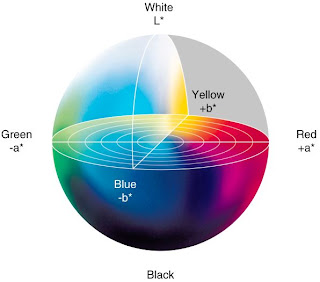
Fonte: http://gerenciamentodecoreimpressao.blogspot.com/2011/02/dimensoes-da-cor-espacos-de-cor.html
CIE LAB
O espaço cromático CIE LAB é uma transformação do espaço CIE-XYZ: no lugar das três cores primárias, as cores foram definidas por L, a e b . O canal L representa a luminosidade da cor, entre 0 e 100, ou seja, do preto ao branco.
O A, representa a informação cromática entre -50 e 50, variando entre a oposição do vermelho / verde. Nesse canal, 0 representa a neutralidade, números positivos indicam o vermelho e números negativos indicam o verde.
O B, tem o mesmo papel do A, apenas alterando a representação pela oposição entre o amarelo e o azul. Números positivos indicam tendência ao amarelo e números negativos tendem ao azul.
Com esse jogo de oposições é possível representar todas as cores existentes sendo possível atribuir a elas uma coordenada no espaço XYZ. Traduzindo a informação do modelo XYZ para o LAB, é possível obtermos uma posição exata da cor dentro do espaço de cor que conseguimos enxergar.
As cores em LAB se refere diretamente a forma como percebemos as cores. Ele não está sujeito a variações em colorantes, ou desgastes de canhão de luz. Sabendo as coordenadas da cor (por exemplo: L 45, 0A, 50B) independente do dispositivo ela não vai variar.
O modelo CIELAB funciona como um tradutor universal de línguas entre os dispositivos, permitindo controlar as cores que passam de um para o outro, correlacionando os valores em RGB ou CMYK com os valores em LAB.

Fonte: http://gerenciamentodecoreimpressao.blogspot.com/2011/02/dimensoes-da-cor-espacos-de-cor.html
quarta-feira, 9 de setembro de 2009
Assinar:
Postagens (Atom)